
标准结构篇:8.2)工程图模板、零件库的使用和绘图

本章目的:如何使用已经成熟的工程图模板,定制自己的零部件库。

注:本章设置针对的是SolidWorks2025的。


1.标准化软件设置

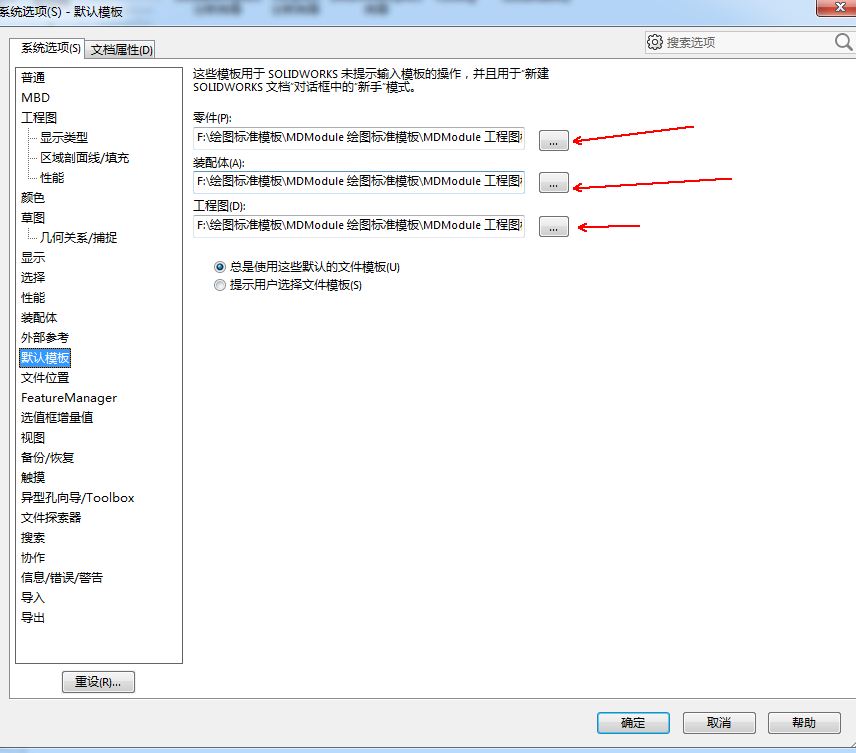
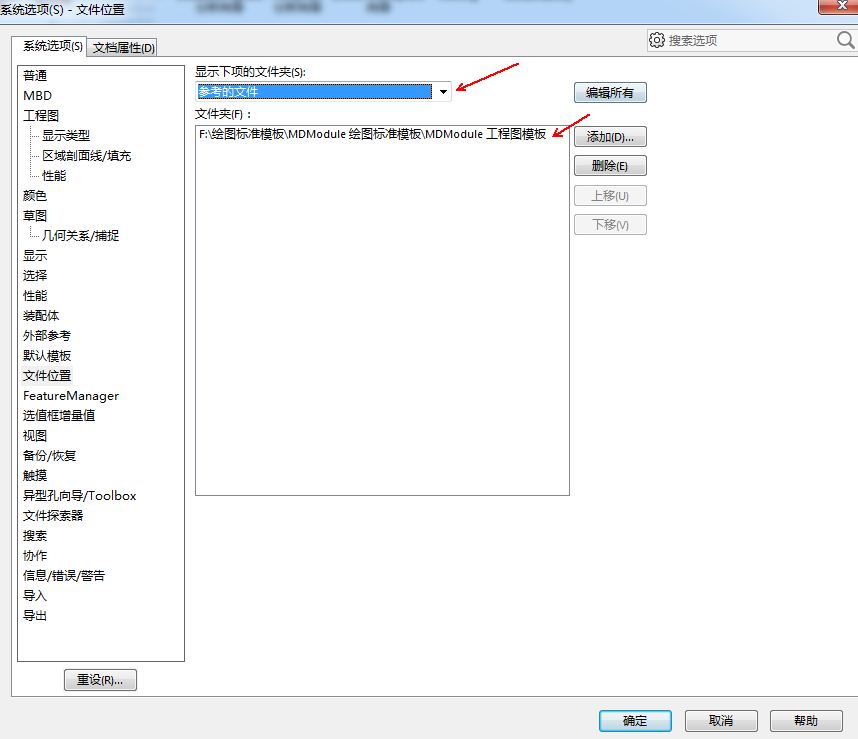
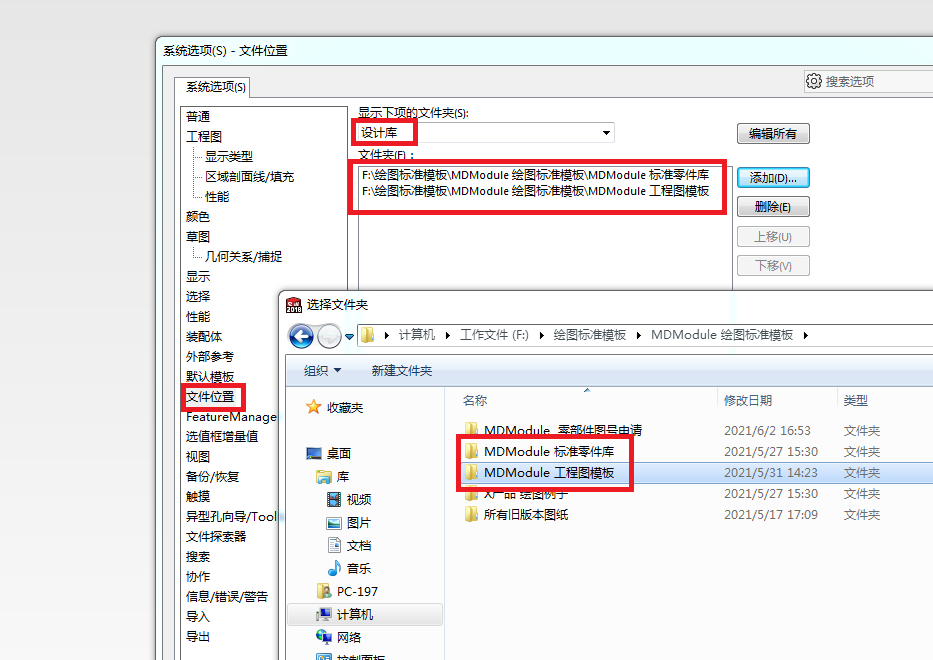
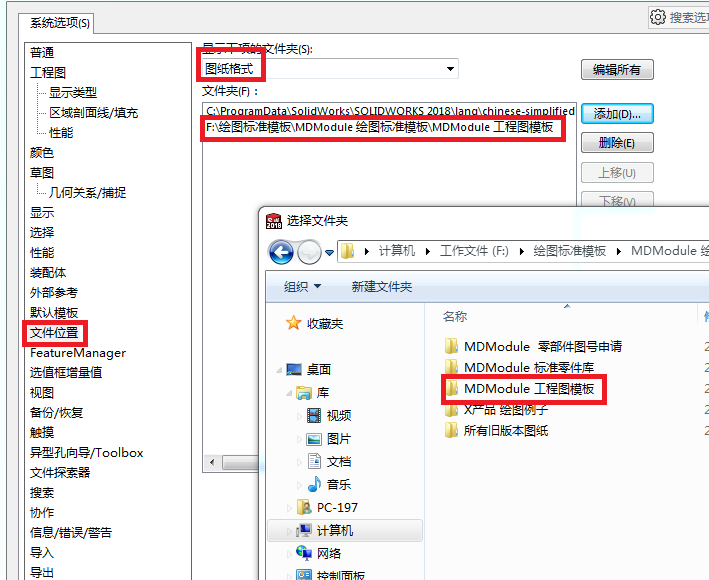
1.1 绘图模板及零件库等设置
标准结构篇:8.2)工程图模板、零件库的使用和绘图


标准结构篇:8.2)工程图模板、零件库的使用和绘图

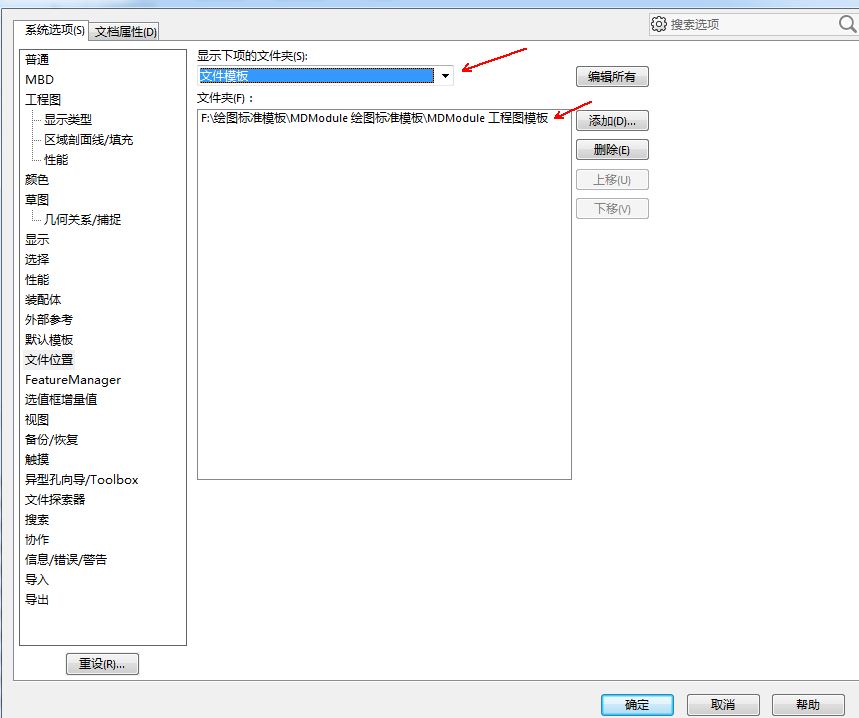
//这两步是设置零件默认模板用的。

标准结构篇:8.2)工程图模板、零件库的使用和绘图

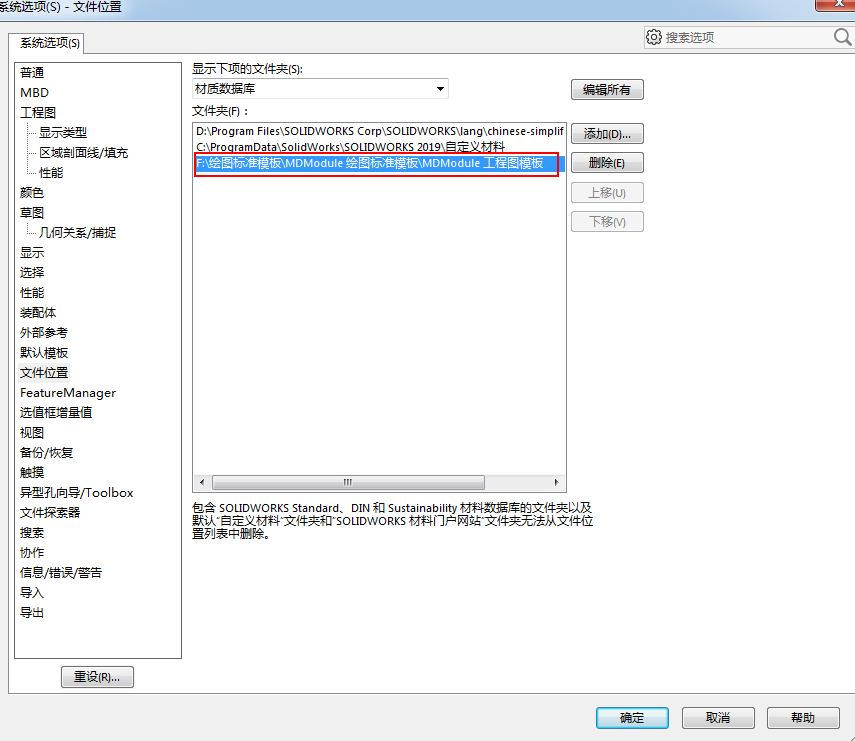
 //这一步就是把大多参考用文件的指向自己的数据库,可以不设置。

 标准结构篇:8.2)工程图模板、零件库的使用和绘图


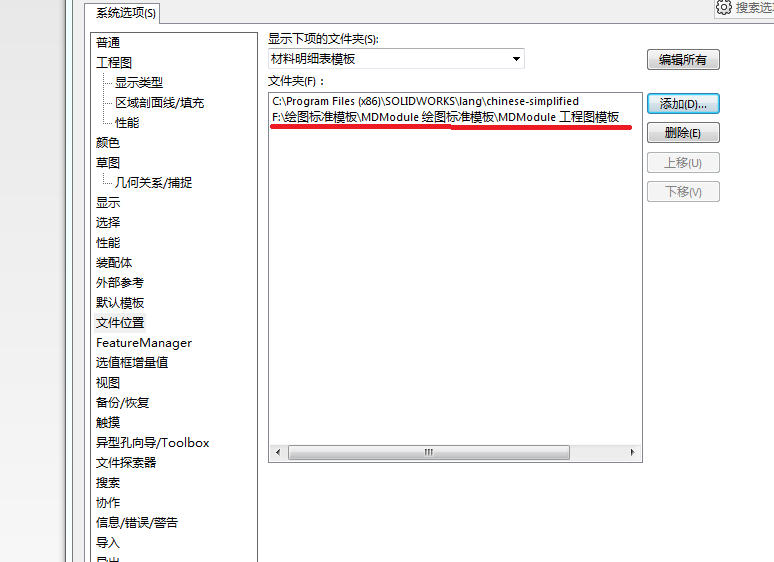
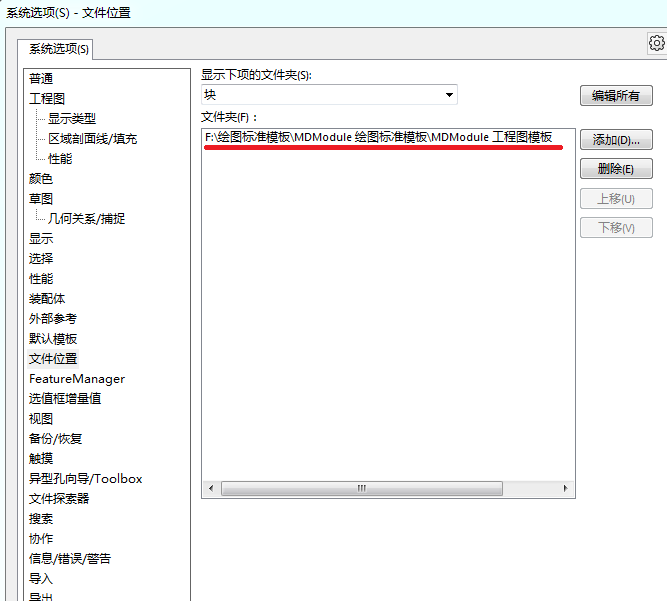
//这就是设置自己的零部件库了,十分重要。

标准结构篇:8.2)工程图模板、零件库的使用和绘图

 标准结构篇:8.2)工程图模板、零件库的使用和绘图

 标准结构篇:8.2)工程图模板、零件库的使用和绘图

标准结构篇:8.2)工程图模板、零件库的使用和绘图

 截图01

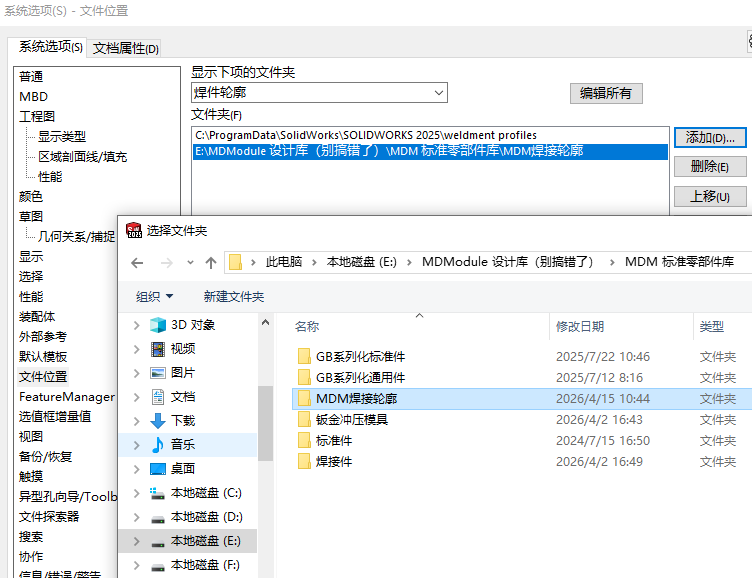
//这一页是针对焊接件or结构件的设置用的,目的是调取自己搞的方管等轮廓标准。


//这个作者感觉可以写个SolidWorks宏程序一步解决,写好之后我放在自己的网盘里面好了。


1.2 国标设置

若是默认模板设置完毕,以下的步骤可以省略。否则请按步骤设置。

1.2.1 3d图设置

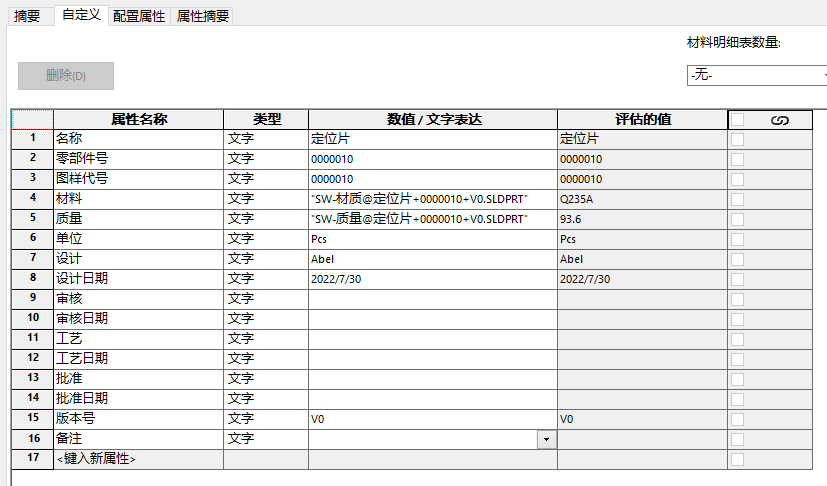
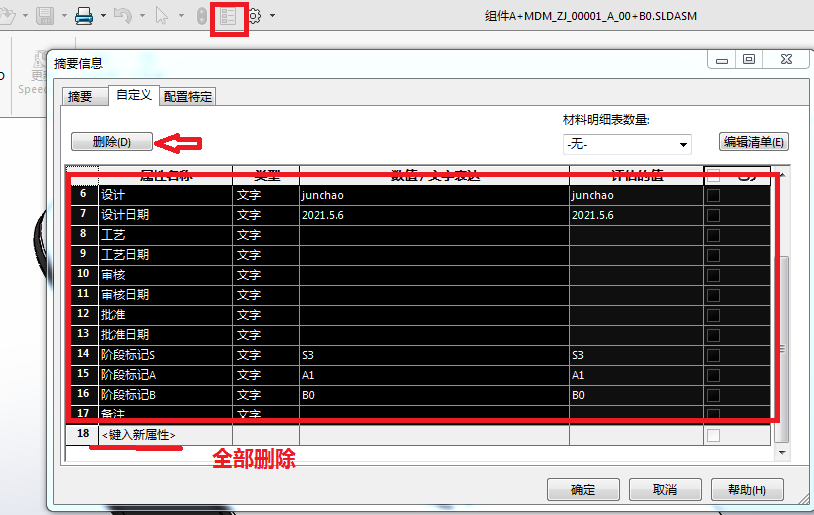
1)打开3d图,打开文件属性,删除文件属性所有的内容。(删除不了试试看保留最后一行) 
标准结构篇:8.2)工程图模板、零件库的使用和绘图


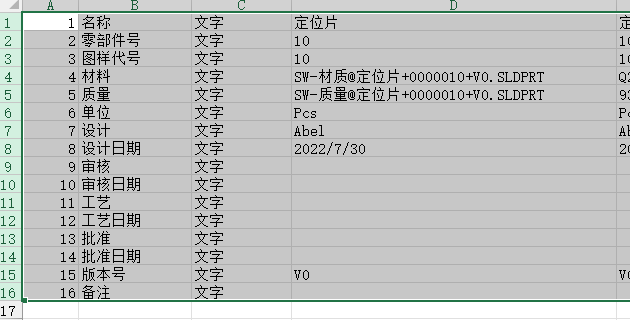
2)打开 “3d图属性栏 复制表”,复制所以内容后,黏贴到3d图的文件属性中去
截图00


3)依据3d文件属性栏的定义更改内容

截图01

//作者更新网盘里的宏程序,可以一键填写。


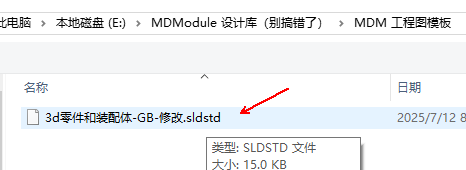
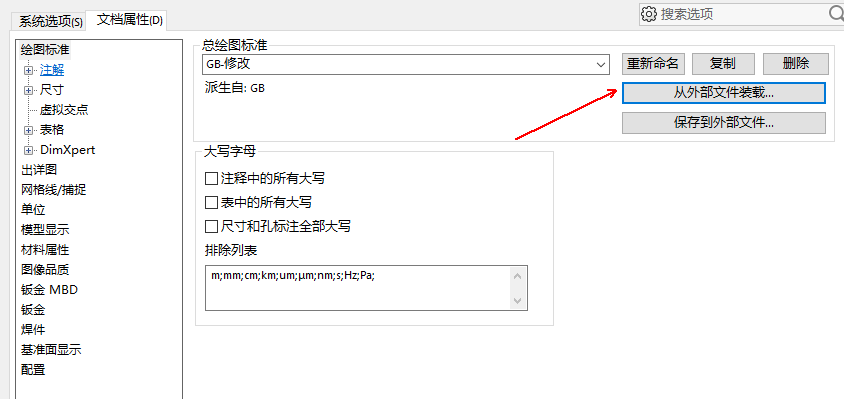
4)3d图,文档属性,绘图标准更改为GB(GB修改是因为作者优化了字体大小等模板)
截图02

截图03


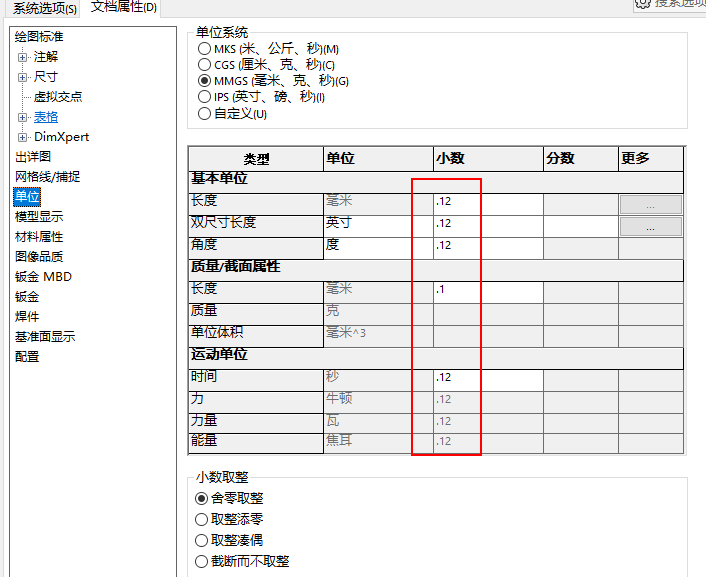
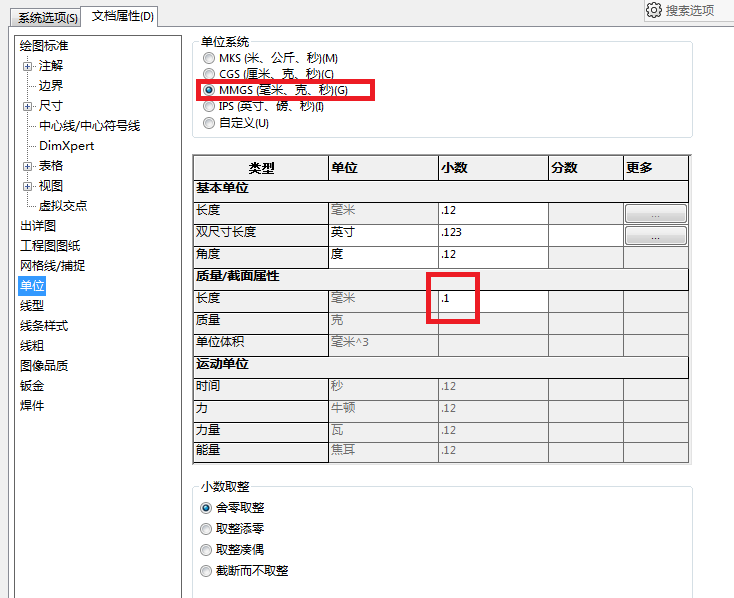
5)单位更改为MMGS

截图04


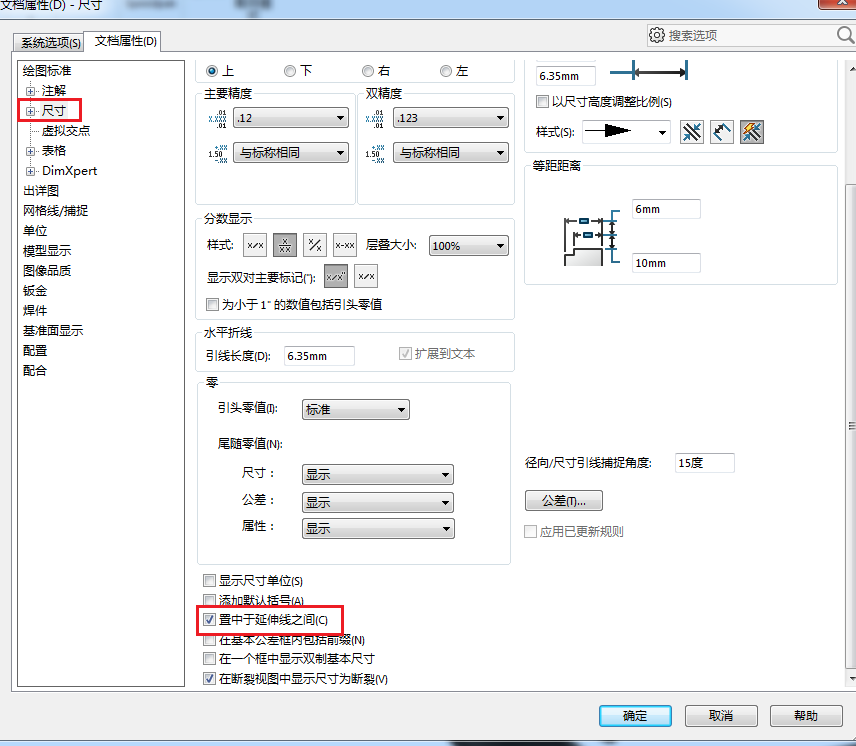
6)尺寸设置为“置中于延伸线之间”。

标准结构篇:8.2)工程图模板、零件库的使用和绘图


1.2.2 2d工程图设置

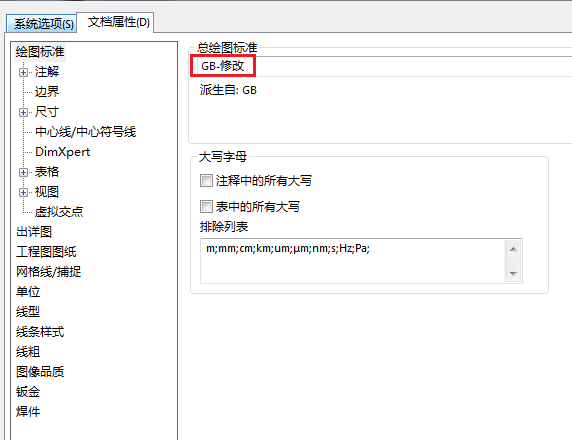
 1)同样,2d图,文档属性,绘图标准更改为GB
标准结构篇:8.2)工程图模板、零件库的使用和绘图

2)单位更改为MMGS

标准结构篇:8.2)工程图模板、零件库的使用和绘图

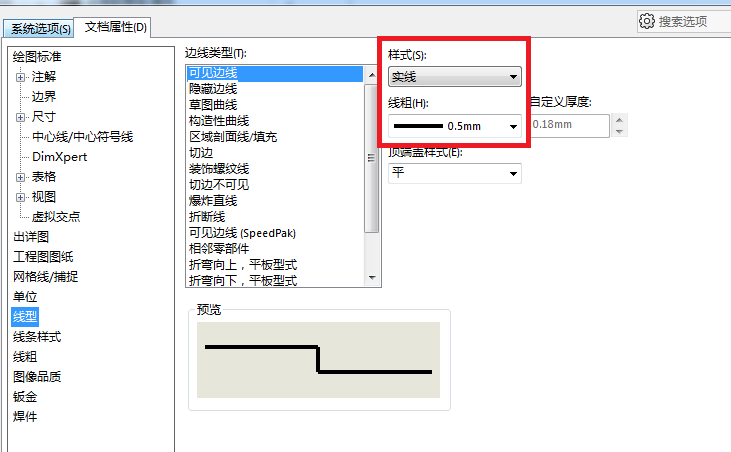
3)线型,实线线粗改为0.5mm(这是国标规定)

标准结构篇:8.2)工程图模板、零件库的使用和绘图

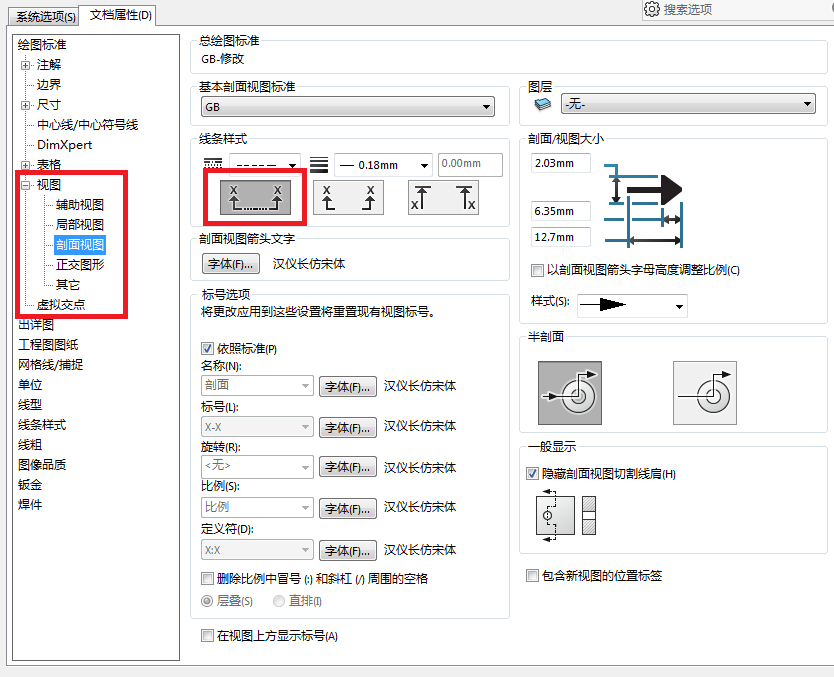
4)剖面线样式更改为第一个

标准结构篇:8.2)工程图模板、零件库的使用和绘图

5)层设置,标注层和文字层改成黑色

作者个人不喜欢花花绿绿的图纸颜色设置,看的累而且打印效果不好。

绘图时,图纸统一用标注层即可。这样导出的DXF的线条不会出错。
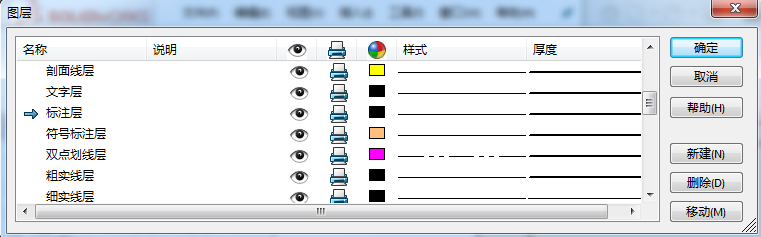
标准结构篇:8.2)工程图模板、零件库的使用和绘图


2.工程图模板的使用

2.1 国标和国标改的工程图模板的使用

2.2 技术要求 块的使用

2.3 零部件明细表的使用

2.4 未注尺寸公差表格的使用

2.4 变更履历表的使用

2.5 DXF/DWG 图纸导出设置

3.零件库的使用

3.1自己的零部件库

3.2 调用和管理

标准结构篇

标准结构篇:7.1)动力型塑料齿轮轮系设计步骤详解

2018-7-31 16:42:00

标准结构篇

标准结构篇:7)齿轮轮系设计总章

2018-10-8 16:24:00

0 条回复 A文章作者 M管理员
    暂无讨论,说说你的看法吧